dijous, 26 de gener del 2012

Sessió 6: Mestre a Casa (entorn virtual educatiu)

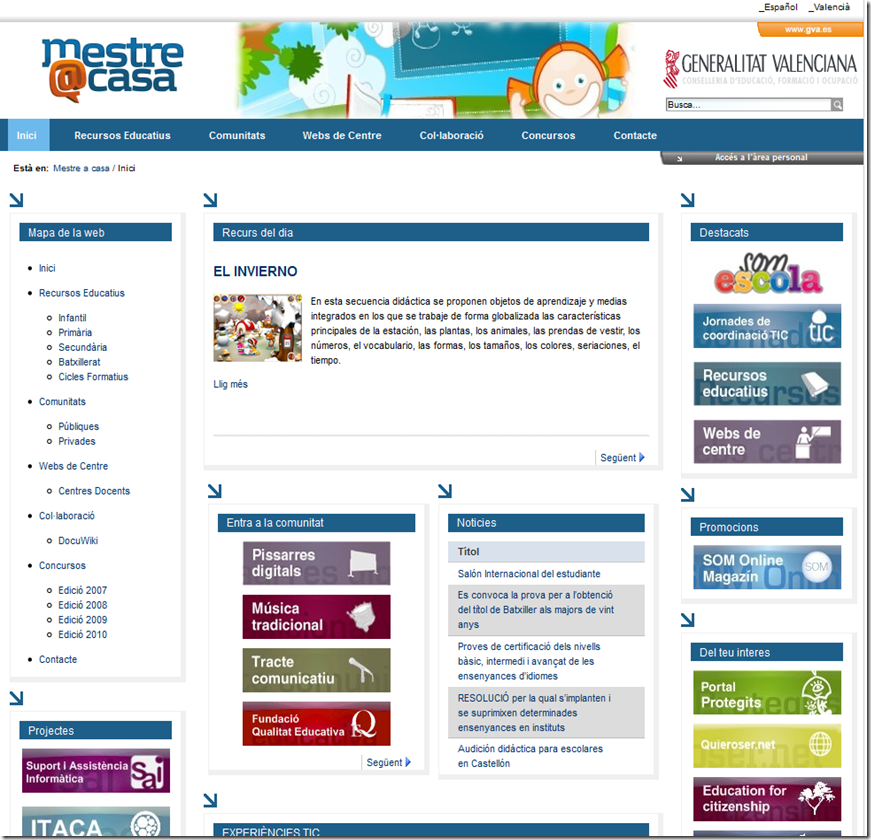
El Mestre a Casa ofereix :
  • Notícies i novetats relacionades amb l’àmbit educatiu i informació d’utilitat pedagògica
  • Accés a continguts educatius, programari educatiu en línia de les diferents àrees curriculars, enllaços d'interès i recursos addicionals
  • Racons en què exposar i conèixer experiències didàctiques dels centres amb les tecnologies com un
    recurs més en els processos d’ensenyança-aprenentatge, etcètera.
image

El Mestre a Casa es vertebra

Entorn de tres eixos, que són la personalització, l’autogestió i la col·laboració. D’esta manera el professorat, a través del portal educatiu, disposa d’espais d’aprenentatge des dels quals pot gestionar, de forma senzilla i autònoma, tant els usuaris dels dits espais virtuals (el seu alumnat) com els continguts que proporciona, afavorint la interacció i col·laboració de l'alumnat.

Personalització

El Mestre a Casa proporciona un disseny gràfic, accés a continguts i experiència de navegació adaptada al nivell educatiu de l’usuari connectat. És a dir, proporciona un entorn 'sensible' a l’usuari. El professorat disposa d’un entorn de treball i unes funcionalitats concretes diferents de l’escenari i funcionalitat de l'alumnat d’educació infantil, primària o secundària..

PRÀCTICA: Correu electrònic

1. Entra amb el teu compte d’usuari a Mestre a Casa  http://mestreacasa.gva.es/web/guest/inicio
2. Introdueix usuari i contrasenya
image    image
3. Clic en correu
image
4. s’obrirà la finestra de e-mail similar a qualsevol aplicació de correu web
image
5. La teua adreça de correu es construeix amb el_teu_nom_d’usuari@mestreacasa.es , pots comprovar-ho en la fitxa del teu perfil d’usuari
image                 image
6.        - Proveu a enviar-se e-mails entre vosaltres mateix utilitzant el compte de Mestra a casa,        

- Estant escrivint un correu, guardeu-lo coma a esborrany, i després recupera'l i envia'l al teu compte de mestre a casa.

divendres, 20 de gener del 2012

Sessió 5: espais Web del centre

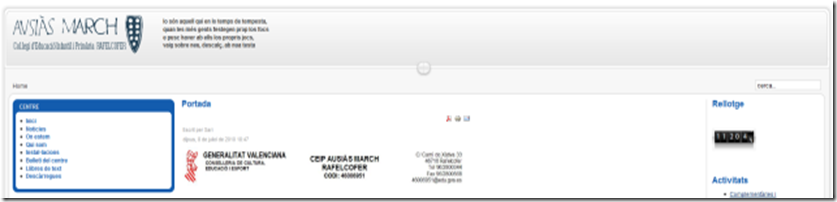
Pàgina web del col·legi  Ausiàs March de Rafelcofer construïda amb Joomla: http://escolarafelcofer.edu.gva.es/

1a

Plataforma Moodle del col·legi Ausiàs March de Rafelcofer: http://escolarafelcofer.edu.gva.es/moodle/

1b

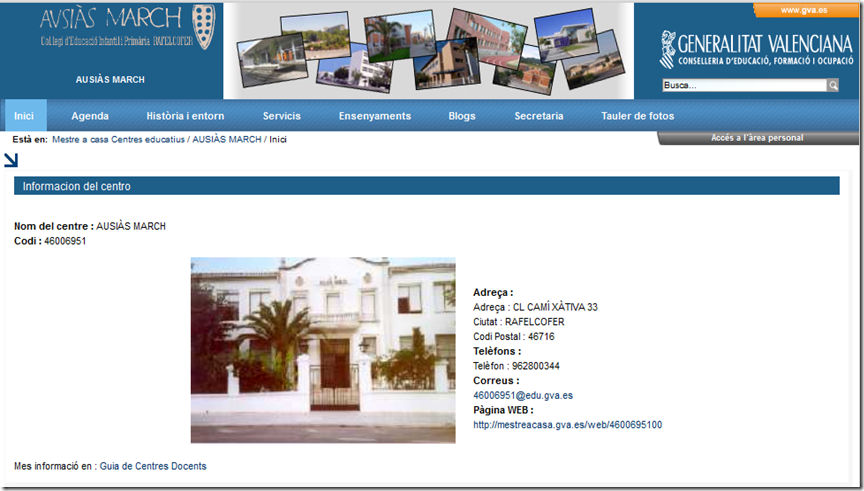
Pàgina web del col·legi amb Mestre a Casa: http://mestreacasa.gva.es/web/escolarafelcofer/

1c

Tasques a realitzar:

  • Visita els diferents espais web del CEIP AUSIÀS MARCH de Rafelcofer i valora quin t’agrada més.
  • Observa el disseny que per defecte presenta la web de l’escola en Mestre a Casa.
  • Donat d’alta com a professor en Mestre a Casa :

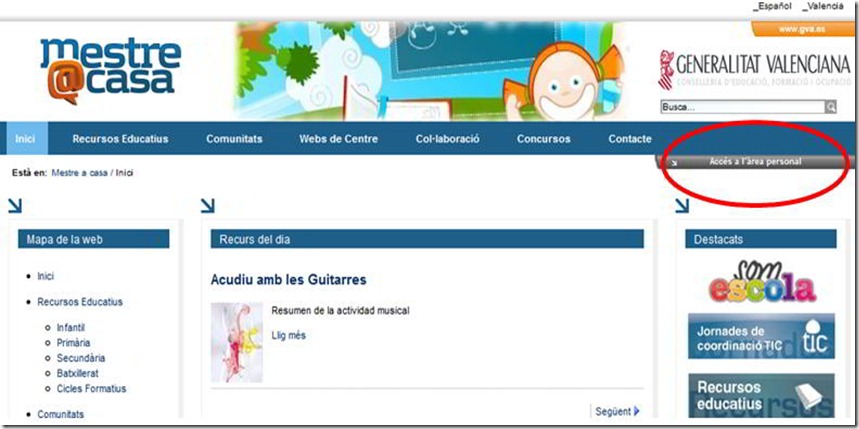
1 Accedeix a l web de Mestre a Casa i clic en Accés a l’àrea personal

1

2 Clic en Crea un compte

image

3 Introdueix les dades així com el codi de seguretat, clic en Guarda per finalitzar el procés.

image

Automàticament serà enviat un e-mail al compte del centre amb les teues dades d’entrada al que serà el teu espai personal en Mestre a Casa . El director/@ o el secretari/@ et facilitarà les credencials.

dijous, 15 de desembre del 2011

Sessió 4: Idees per canviar la nova forma d'utilitzar les pissarres

Ideas para cambiar la forma de usar la pizarra


Les Intel·ligències Múltiples


Entrevista a Howard Gardner- Inteligencias múltiples-

Montserrat del Pozo

Montserrat del Pozo és pedagoga experimentada i formada amb els educadors més innovadors dels Estats Units, Itàlia i França. Entre els seus referents hi ha Glenn Doman, que prioritza l'educació i l'estimulació primerenca dels infants, i Howard Gardner, creador de la teoria de les intel·ligències múltiples.

dissabte, 10 de desembre del 2011

Sessió 3: Biblioteques de recursos


Biblioteques de recursos: Mestre @ casa, Smart i Alexandria


Podeu navegar entre projectes de notebook que han penjat altres usuaris, i podeu descarregar-los i modificar-los.

dimarts, 6 de desembre del 2011

Sessió 1: Instal·lació Smart Notebook

03Instal·lar SMART Notebook

A continuació tenim unes senzilles instruccions per a instal·lar els controladors i el programari Notebook de la pissarra digital interactiva Smart Board en qualsevol adaptació (model d'aula, escriptori, ...) de la versió 11.09 de Lliurex.
El programari de Lliurex està organitzat en paquets. Per a instal·lar programes hem d'utilitzar el gestor de paquets Synaptic. El camí que hem de seguir per a llançar-lo és: Aplicacions > Administració de LLiurex >'Synaptic,'Centre de control LlureX'.
S'obrirà una finestra 'Lliurez zero-center' on cal triar el botó programari de l'esquerra i 'Synaptic, gestor de paquets'


Abans de realitzar una tasca administrativa hem d'introduir la contrasenya amb la que entrem al sistema. Habitualment és lliurex. Cliquem el botó    D'acord>>.  


02instmart.png


La primera vegada que accedim al synaptic ens apareix el següent missatge. Fem clic en    Tanca>>.   

3033696e74726f6475636369c3b35f72c3a070696461.png


  Hem de buscar el paquet que volem instal·lar, que s'anomena "lliurex-smart". Fem clic al botó   Busca>> de la pantalla principal.   

03instmart.png
  Ens apareixerà el següent menú on hem d'introduir el nom de l'aplicació: lliurex-smart i accionar el botó Busca.

04instsmart.png
  Si hem seguit els passos correctament ens apareixerà el paquet lliurex-smart. El seleccionem amb el botó de l'esquerra del ratolí i es desplegarà un menú. Seleccionem l'acció   Marca per a instal·lar>> (Això també podem fer-lo des del menú   Paquet>> després d'haver seleccionat el paquet).   

05instsmart.png
  Apareix un menú informatiu que ens indica els paquets que s'han d'instal·lar per a que l'aplicació funcione correctament. Fem clic en el botó    Marca>>.

06instsmart.png

En la pantalla principal del Gestor de paquets Synaptic apareixen els canvis marcats. Com que estem d'acord fem clic al botó Aplica>> per a que s'instal·len els paquets.
07instsmart.png
   En el menú de resum següent que ix en pantalla farem clic a    Aplica>>. 


08instsmart.png


    El gestor de paquets començará a descarregar des de internet els fitxers que necessita per a instal·lar el programa. 


     Si apareix el següent missatge ja tenim instal·lat lliurex-smart a l'ordinador. Fem clic al botó    Tanca>> i eixim del gestor de paquets Synaptic.  

      15Shan_aplicat_els_canvis.png

Sessió 2: Eines bàsiques


A continuació veurem les eines bàsiques amb les treballarem amb l'entorn del Notebook.

Cliquem la  icona   de la barra d'eines i sel.leccionem l’opció Notebook.


Altres eines Smart


Ombra de pantalla

Podem posar una tela per anar descobrint la parts de la pantalla com es veu ací:


Reflector

Com si fos el focus d'un escenari, podem centrar l'atenció en una part de la pantalla:


Amb el menú que ens apareix a la icona del focus, podem definir el grau de transparència, la forma (elipsi, rectangle o estrella) o sortir del reflector.


Lupa

Per augmentar una part de la pantalla.

Calculadora

Puntero
Ens permet indicar amb una punta de flexa qualsevol element de la pantalla

Captures de pantalla


També es pot capturar pantalles encara que no estiguem treballant en cap projecte:


Sessió 2: Obtenció del número de llicència per al programari Smart Notebook

Si voleu instal•lar el programari Smart Notebook , primer de tot haurem d'aconseguir el número de llicència (Product key) d'SMART que correspon a la vostre pissarra. Si no ho fem així la instal•lació caducarà als 30 dies de la seva instal•lació.


Per a la seva obtenció anirem a la pàgina
 http://www.smarttech.com/es/Product+Registration
i clic "Continuar"

, després a la casella "Número de serie/entrada de clave de producto" hi posarem el número de sèrie que es troba a la part inferior dreta de la vostra pissarra, pitjarem "Validar" i tot seguit "Siguiente".

Apareixerà un formulari que omplirem amb les dades del centre i tornarem a pitjar  "Siguiente". Ens sortirà una pantalla informant que el producte s'ha registrat correctament i ens notificarà l'enviament del product key a l'adreça de correu electrònic que hem introduït al formulari.
Amb aquest número de llicència  (Product key) ja podrem activar la instal•lació del programa Notebook d'Smart instal•lat als nostres ordinadors.

Al obrir Smart Notebook ens apareixerà


Clic all botó 'Activa producte'

Cal introduir la Clau del producte i ja tindrem el programari registrat i sense data de caducitat.

 ----nbaeaa8c2iraqjsr8f2aig